什么是电报(Telegram)的两步验证?
先说一个前提:
Telegram 的账号登录方式和很多其他软件不一样,它是“必须用手机验证码登录(如果已登录会发在登录设备)”的。
而“两步验证”就是在验证码登录的基础上,再多加一道独立的密码。
也就是说:
-
第一步:输入收到的登陆验证码
-
第二步:再输入你自己设置的“两步验证密码”
这样就形成了双重保护。
即便别人拿到了你的验证码,只要不知道你设置的两步验证密码,也还是无法登录你的账号。
因此,为了账号安全,非常建议你开启两步验证。
Telegram 如何设置两步验证?
下面以 Telegram 客户端为例,教你一步一步开启两步验证:
① 登录 Telegram 账号
先正常登录你的 Telegram
然后:
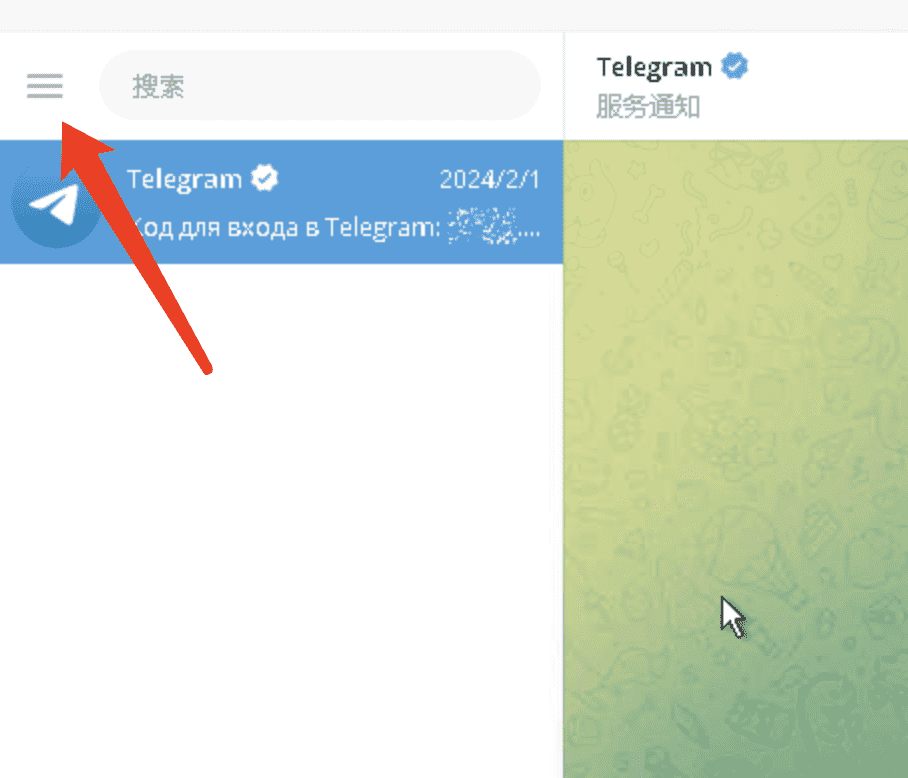
② 打开菜单
在左上角点击**“三条横线”菜单图标**(通常位于主界面左上角)。
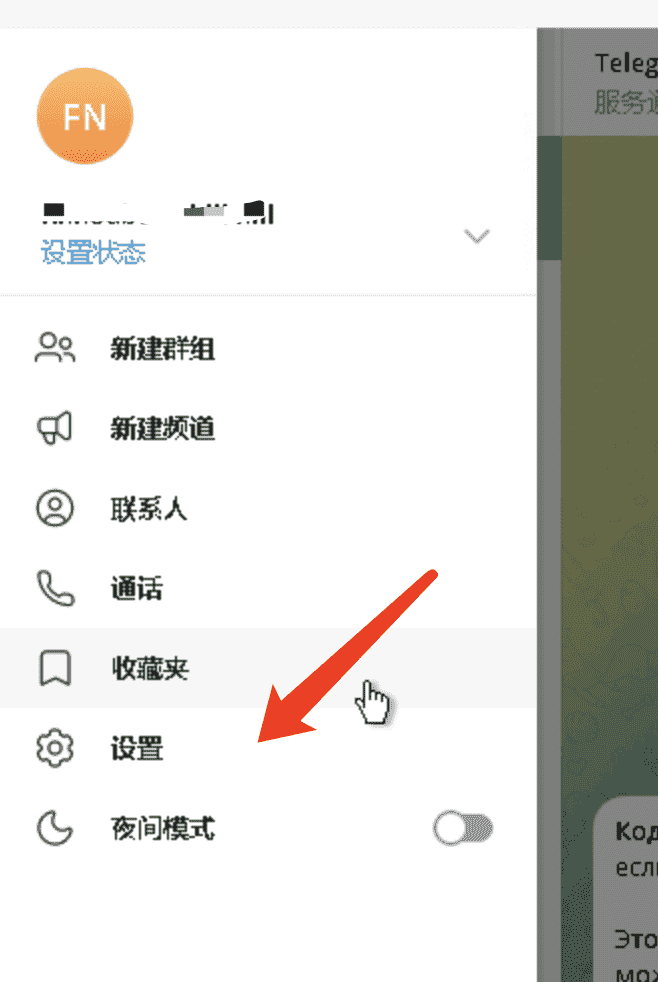
③ 进入「设置」
在展开的侧边栏中,找到并点击 「设置」(Settings)。
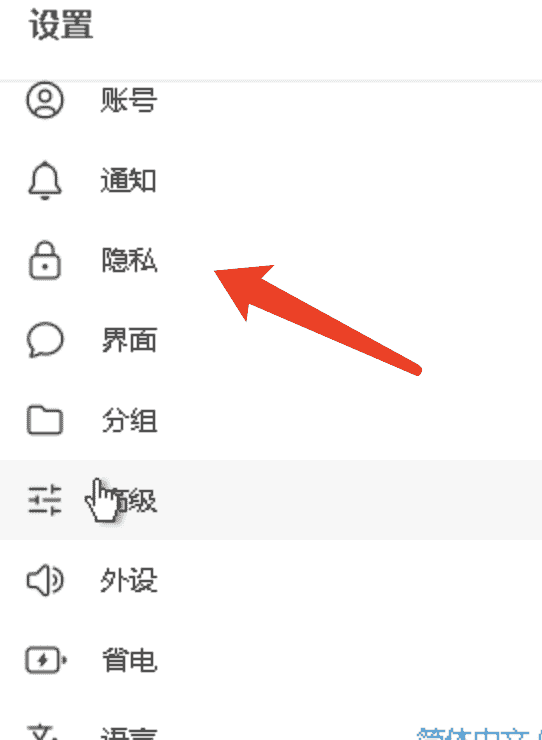
④ 找到「隐私」相关选项
在设置里,找到 「隐私」 或类似的隐私安全选项(Privacy/Security),点击进入。
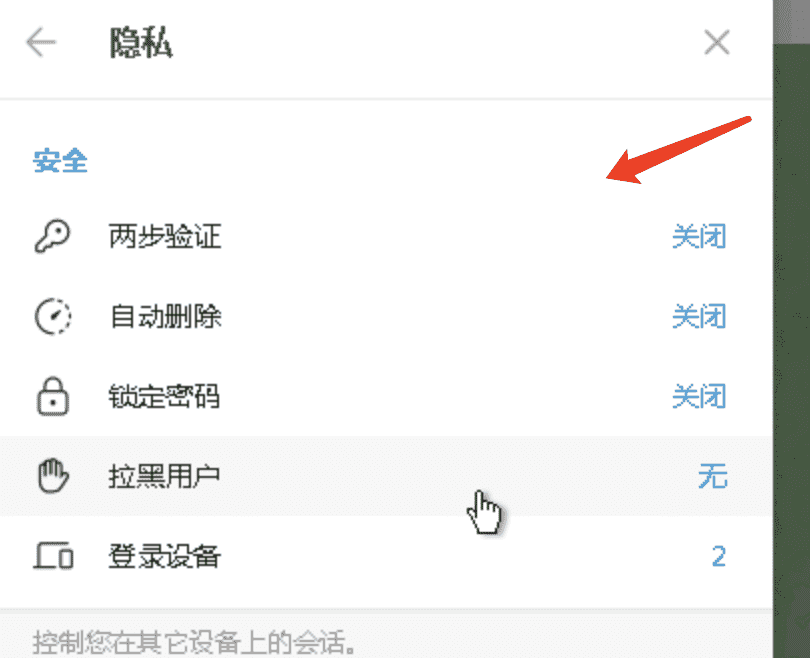
⑤ 进入「两步验证」
在隐私页面中,可以看到 「两步验证」(Two-Step Verification)这个选项,点击它。
⑥ 点击「创建密码」
进入两步验证界面后,选择 「创建密码」(Create Password),开始设置你的二次密码。
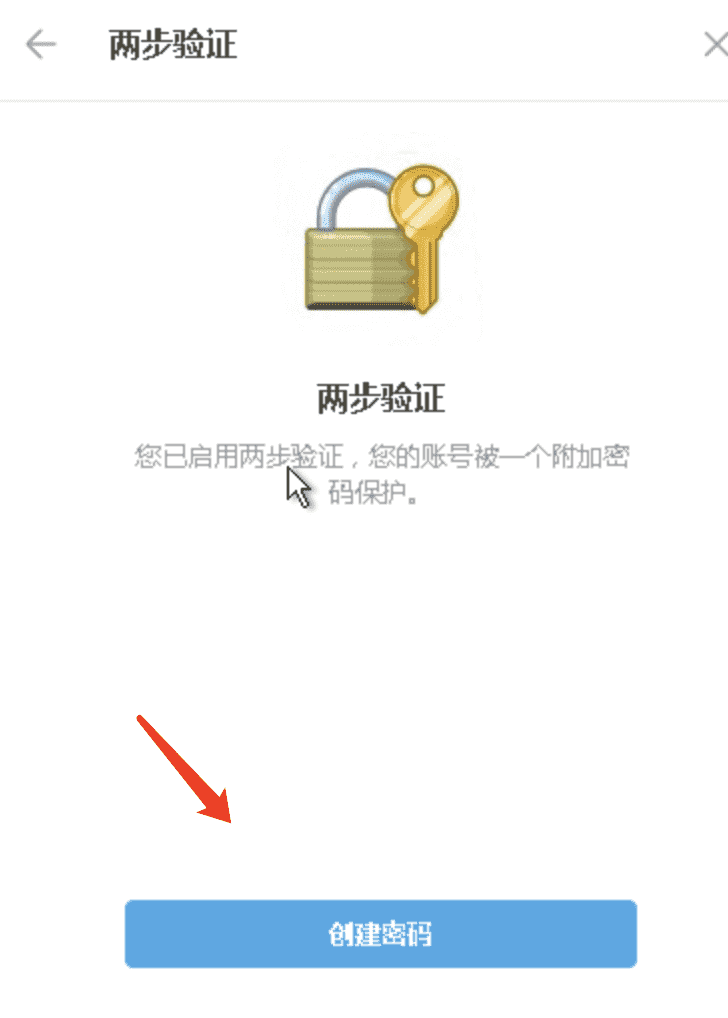
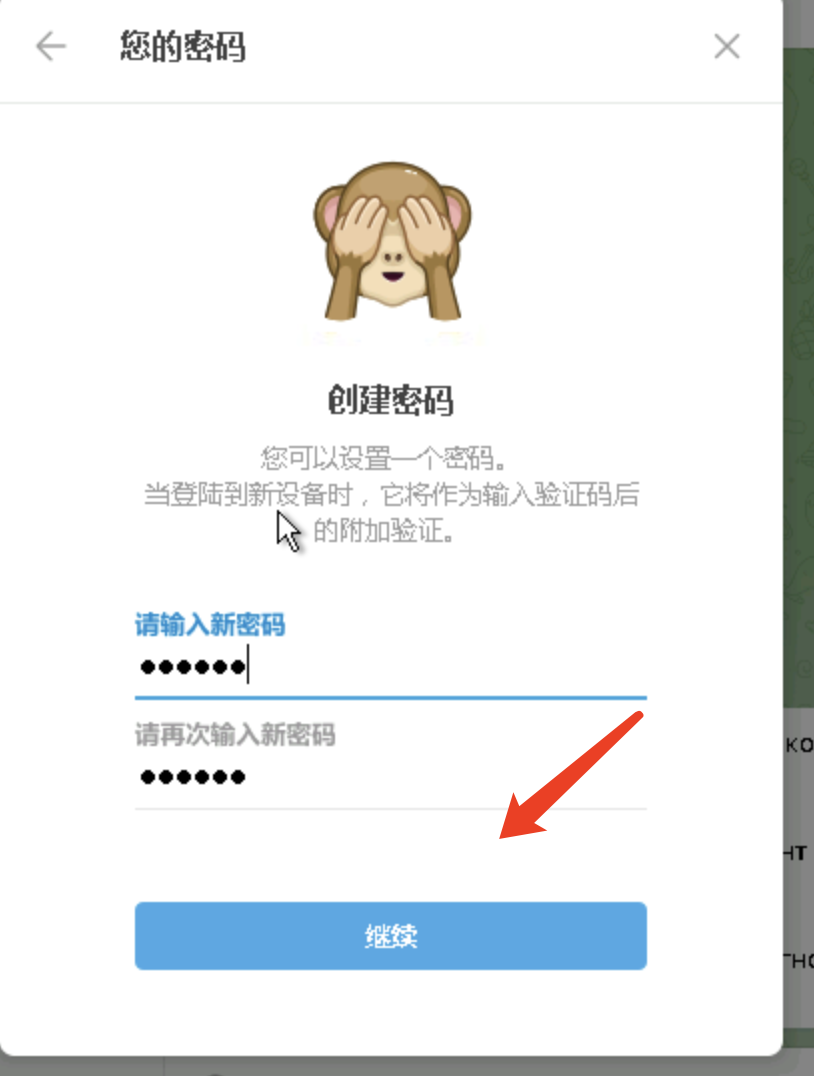
⑦ 设置两步验证密码
输入你想要设置的密码,建议满足以下条件:
-
尽量不要用生日、手机号这种太简单的组合
-
最好是字母+数字的组合,安全性更高
确认好后,点击 「继续」。
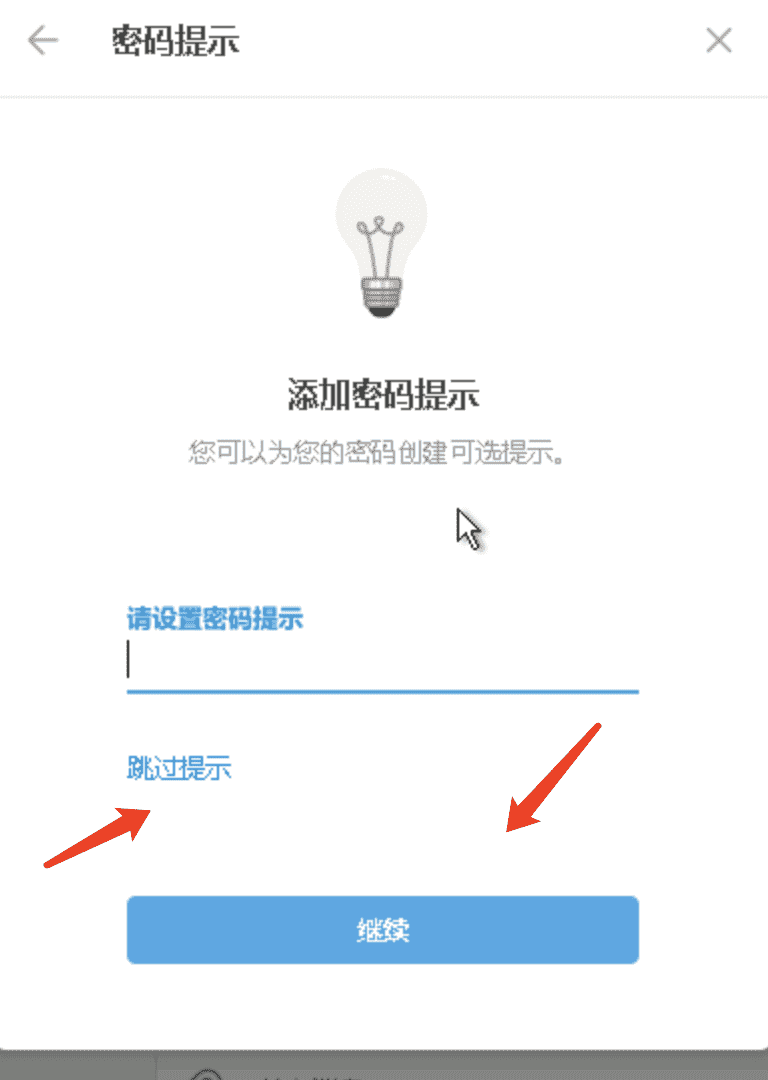
⑧ 设置密码提示(可选)
接下来 Telegram 会让你填写一个密码提示:
-
可以填写一句话便于自己回忆
-
也可以留空不写
如果你对密码记忆没问题,可以跳过。
⑨ 预留找回方式(可选)
这一步通常是设置一个找回邮箱之类的选项:
-
如果你有忘记密码的风险,非常建议填写一个常用邮箱
-
以后如果忘记两步验证密码,可以通过这个途径找回
设置完成后,继续下一步。

完成以上步骤后,两步验证密码就正式生效了。
以后每次登录 Telegram:
-
输入手机号 + 验证码后
-
还会再要求输入这一个两步验证密码
如何修改 Telegram 的两步验证密码?
如果你的账号已经开启过两步验证,现在想要修改密码,操作路径基本一样:
-
先登录 Telegram 账号
-
点击左上角菜单(三条横线)
-
进入 「设置」
-
点击 「隐私」/「隐私与安全」
-
找到并点击 「两步验证」
-
先输入当前的两步验证密码
-
进入后就可以选择修改密码、修改提示或修改找回邮箱等
按提示一步一步操作即可完成修改。